W05 AI 輔助開發(二)

- 上週裝好了 Claude Code 或 Codex,今天真的拿它來做事
- 先讓它把 jsfxr 跑起來,再用它想清楚你們的遊戲
- 這門課允許並鼓勵用 AI,但有規則
本週目標

- 讓 AI 在本機把一個專案跑起來
- 聽得懂 prompt、context、harness、memory、skill、MCP 在說什麼
- 知道規則:AI 做的,你要驗證
- 用 grill-me 想清楚你們的遊戲,寫成
docs/plan.md
先用 Fork 把你們組的 repo clone 下來

- 打開 Gitea → 你們組的 repo → 複製網址
- Fork → File → Clone,貼上網址
- 選一個放專案的資料夾,按 Clone
安裝前:打開 repo 和終端機

- VS Code → File → Open Folder → 選你們組的 repo 資料夾
- 開終端機:
Ctrl + `(或選單 Terminal → New Terminal) - 選一個裝(下一張)
連線安裝 · 一般安裝
| Claude Code | Codex | |
|---|---|---|
| 安裝(PowerShell) | irm https://claude.ai/install.ps1 | iex |
irm https://chatgpt.com/codex/install.ps1 | iex |
| 啟動 | claude |
codex |
| 登入 | 跳出瀏覽器,登入 Claude 帳號 | 選 Sign in with ChatGPT |
| 帳號 | 要付費方案或 Console 帳號 | ChatGPT 帳號(免費額度課前確認) |
- ⚠️ 裝完要關掉終端機、再開一個新的,不然會說找不到
claude/codex
離線安裝:用 class-llm 的 install-offline
電腦教室沒有網路、裝不了 Claude Code 時:
- 跟老師拿
class-llm壓縮檔,解壓縮放在C:\class-llm - 雙擊
install-offline.cmd(這個可以雙擊) - 看到
checksum matches、Done,就裝好了 - 開一個新的終端機,打
claude --version確認 - 之後在 repo 的終端機打
class-llm,就連上老師電腦的 LLM
沒有付費帳號?用老師電腦上的 LLM
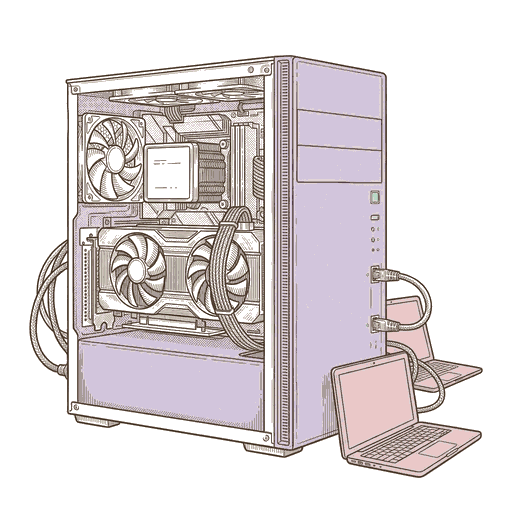
老師的電腦(RTX 4090)跑著一個開放權重模型 qwen3.8:27b。 用的還是 Claude Code,只是背後的模型換成老師電腦上的這一個——免費、不用帳號。
連上老師電腦上架設的 LLM

- 先裝好 Claude Code(第 6 張投影片)
- 把老師給的
class-llm資料夾放在C:\class-llm - 在你們組 repo 的終端機打
C:\class-llm\class-llm.cmd - 看到三個
ok,它就會在終端機現在所在的資料夾(你們的 repo)打開 Claude Code - 回答幾個問題後,看到橘色的小機器人,就表示可以開始使用
老師電腦上架設的 LLM: 注意事項

- 只在校園網路能用(校外要連學校 VPN)
- 第一次回答要等比較久(可能需一分鐘),模型要先載入顯示卡
- 聊越久越慢,慢了就開新對話
- 模型比雲端的小:簡單的事可以,複雜的還是雲端的強
老師電腦上架設的 LLM: 注意事項2
- 關掉那個終端機,你原本的 Claude Code 就恢復原狀
- 離開後要再用,重新打
C:\class-llm\class-llm.cmd——直接打claude不會連到老師電腦 - 想接著剛剛的對話:
C:\class-llm\class-llm.cmd --continue - ⚠️ 不要雙擊
class-llm.cmd:它會在class-llm資料夾裡打開,看不到你們的專案。不小心雙擊了,直接關掉那個視窗,回 VS Code 終端機重打一次就好

今天的例子:jsfxr
jsfxr:做遊戲 8-bit 音效的網頁工具——跳躍、爆炸、撿金幣,按一下就生一個,可以存成 .wav。
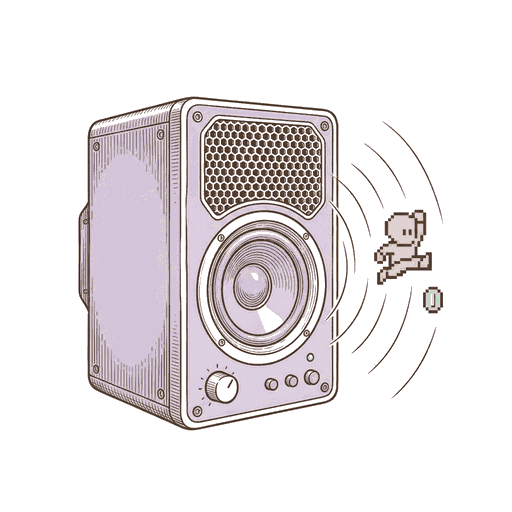
- GitHub:https://github.com/chr15m/jsfxr(授權:Unlicense,隨便用)
- 做出來的音效,之後做遊戲用得到
先把 jsfxr clone 下來
先把它 clone 下來(W02 學過),它自己就是一個專案資料夾:

cd C:\projects    ← 放專案的地方,不要放進你們組的 repo
git clone https://github.com/chr15m/jsfxr
VS Code → Open Folder → jsfxr,開終端機打 claude 或 codex(老師電腦 LLM:C:\class-llm\class-llm.cmd)
Prompt:把話說清楚
AI 時代,詞彙和言語就是力量。比較兩種 prompt:
會動,但你交出所有決定:
幫我把 jsfxr 跑起來
你說了算:
讀
README.md和package.json,告訴我怎麼在本機把 jsfxr 跑起來。 限制:先說計畫,我同意才執行;不要改 jsfxr 的任何檔案。 完成條件:瀏覽器打開後,按「Jump」會發出跳躍的音效。
三要素:脈絡、限制、驗收條件。

讓 AI 把 jsfxr 跑起來
在 clone 下來的 jsfxr 資料夾裡開 Claude Code 或 Codex,貼上第 13 張那段 prompt:

- 它先讀
README.md、package.json,說出計畫 - 你同意之後,它才跑
npm install、把網頁開起來 - 打開瀏覽器,按「Jump」——有聲音就成功
老師做完,換你們在自己的電腦上做一次。
再難一點:請 AI 把 PhotoCraft build 起來
PhotoCraft=用 Rust 重寫的開源 Photoshop。缺的東西全部讓 AI 裝:
把 github.com/storytold/photocraft clone 下來,build 起來並打開它。 先讀 README 和 AGENTS.md,列出這台電腦還缺什麼,我同意了再裝。 不要改專案裡的檔案。看到 PhotoCraft 的視窗打開,才算完成。
- 它會發現缺 Rust 和 C++ 編譯工具,先問你
- 你同意了才裝、才編譯,第一次很久
- 出錯時,看它怎麼讀錯誤訊息、自己修
還有一個:Pixelorama
Pixelorama=開源的像素繪圖工具,畫角色、圖塊、動畫,匯出 PNG/GIF/spritesheet。它自己就是用 Godot 寫的——跟你們下週開始學的引擎同一個。

- GitHub:https://github.com/orama-interactive/pixelorama(MIT,約 10.5k 星)
- 要 Godot 4.7.2 才打得開,舊版不行
- 不想裝,先玩網頁版:https://orama-interactive.github.io/Pixelorama/
Context:AI看得到什麼
Context=這一次對話裡,AI 看得到的所有東西
- 你打的字、它讀過的檔案、指令跑出來的結果、之前的對話
- 看不到的,它就用猜的
- 不是越多越好:塞太多,重點會被淹掉,也更慢、更貴
Context:怎麼管
- 用
@檔名指定相關的檔案 - 換一件事就開新對話,不要一個對話做到底

| 想做什麼 | Claude Code | Codex |
|---|---|---|
| 看 context 用了多少 | /context |
/status |
| 壓縮前面的對話,騰出空間 | /compact |
/compact |
| 開新對話 | /clear(或 /new) |
/new |
Harness:模型外面的那一層
- 模型是引擎,harness 是整台車
- Harness=包在模型外面的程式:給它工具(讀檔、跑指令)、決定它能做什麼、讓它一輪一輪做下去
- Claude Code、Codex 就是 harness
- 同一個模型,放進不同的 harness,表現差很多

權限也在這一層:它要改檔、跑指令之前會問你——看清楚再按允許。
權限:它可以自己做到哪裡
Claude Code 按 Shift + Tab 換模式,畫面左下角會顯示現在是哪一種

| 模式 | 不問你就會做的事 |
|---|---|
manual(default) |
只有讀檔 |
| accept edits | 讀檔、改檔 |
| plan | 只讀、只想,不改 |
| auto | 大部分自己做,另一個模型在旁邊審 |
權限規則存在哪裡
- 按「不要再問」,規則會記進
.claude/settings.local.json .claude/settings.json整組共用、進 git;settings.local.json只有你自己、不進 git- 打
/permissions看現在有哪些規則 - Codex 也是打
/permissions,在 Read Only、Auto 之間切換

記憶:AI怎麼記得你的專案
- 對話結束,它就忘了——下次開新對話,一切重來
- 要它記得,就寫在檔案裡:專案根目錄放一份說明檔
- Claude Code 讀
CLAUDE.md - Codex 讀
AGENTS.md
- Claude Code 讀
- 寫什麼:專案在做什麼、資料夾結構、慣例(例如「用 Godot 4、GDScript、命名用 snake_case」)
- 不知道怎麼開頭?打
/init,它會讀整個專案、先幫你寫一份,你再改 - 工具也會自己記一些東西,但重要的事自己寫下來最可靠

Skill:打包好的做法
- Skill=一個資料夾,裡面一份
SKILL.md:「遇到這種事,照這個步驟做」 - 平常不佔空間,需要時才載入
- 可以自己寫,也可以裝別人寫好的

例子:老師的 gitea-course skill——你們的 Gitea 帳號、分組、repo 都是 AI 照它的步驟開的,還能查誰登入過、誰 commit 過。
重複做的事,寫成 skill,下次一句話就好。
值得認識的 skill
| Skill | 誰做的 | 做什麼 | 什麼時候用 |
|---|---|---|---|
| grill-me | Matt Pocock | AI 一題一題拷問你的計畫,問到兩邊都清楚才動手 | 開工前,想法還模糊時 |
| brainstorming、writing-plans | Superpowers | 把想法問清楚,拆成一小步一小步的計畫 | 做新功能前 |
| systematic-debugging | Superpowers | 照步驟找出錯誤的根本原因,不亂猜亂改 | 卡在 bug 時 |
| test-driven-development | Superpowers | 先寫測試、再寫程式 | 寫會一直改的邏輯時 |
| verification-before-completion | Superpowers | 說「好了」之前,先證明真的好了 | 每次收尾 |
| skill-creator | Anthropic | 幫你寫新的 skill | 有一件事重複做第三次時 |
| pdf、docx、pptx、xlsx | Anthropic | 讀寫 PDF、Word、簡報、試算表 | 交報告、整理資料 |
| openspec-propose 等 | OpenSpec | 就是第 44 張那四個指令 | 加大功能時 |
最推薦先裝 grill-me

最推薦先裝 grill-me:AI 最常出錯的地方,是你沒講清楚、它就自己猜。grill-me 反過來讓它先問你。
怎麼裝 skill
# grill-me(Matt Pocock)
npx skills add mattpocock/skills --skill grill-me
# Superpowers(Claude Code)
/plugin install superpowers@claude-plugins-official
# Anthropic 官方 skill
/plugin marketplace add anthropics/skills
⚠️ Skill 是用你的權限在跑的——裝別人的 skill 之前,先打開 SKILL.md 看過在做什麼。
怎麼用 grill-me

用法:講完你的想法,打 /grill-me,然後認真回答它的每一題。
Codex:npx skills add 一樣能用,用的時候打 $grill-me(或打 /skills 從清單挑)
自訂規則:讓 grill-me 照你的方式問
Skill 可以再加上你自己的規則:存成 docs/grill-me-rules.md,再打
/grill-me 照 docs/grill-me-rules.md 的規則問我。我們想做……
- 一次只問一題,等我回答再問下一題
- 我說「不知道」時,給選項,不要一直追問
- 還沒決定的,記成「待決問題」
- 全程用繁體中文
AI 的「手」
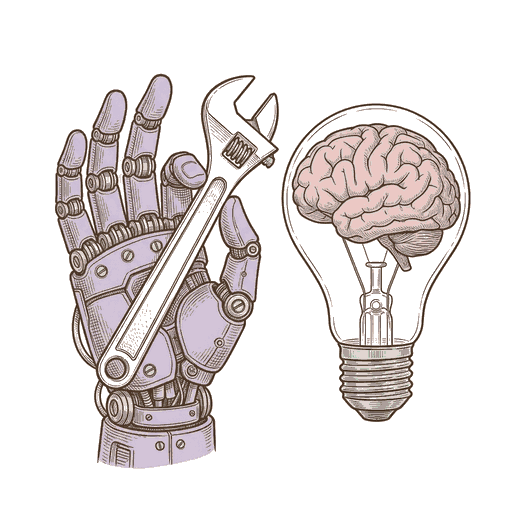
- 模型是腦:只會想、只會講
- 工具是手:讀檔、改檔、跑指令、上網、操作別的軟體
- 沒有手,它只能叫你去做;有了手,它自己做
AI 的手有兩種
| CLI | MCP | |
|---|---|---|
| 是什麼 | 借用你電腦上的指令 | 接上外部服務的標準接頭 |
| 例子 | git、npm、python、godot |
GitHub、瀏覽器、Discord |
| 要先做什麼 | 電腦上裝好那個程式 | 裝好、設定那個 MCP |
AI 的手(一):CLI
CLI=命令列工具,在終端機打字執行的程式

- Coding agent 最常用的手:你在終端機能打的指令,它都能打
- 它讀過大量的說明文件,大部分常見指令都會用
- 想讓它會一件新事情?先看有沒有現成的 CLI 可以裝。
CLI 的例子
git status、git commit:幫你看狀態、提交npm install、python main.py:裝套件、跑程式godot --headless:不開畫面跑 Godot,檢查專案有沒有錯- ⚠️ 跑指令前它會問你——看清楚它要跑什麼再按允許,尤其是刪檔案的
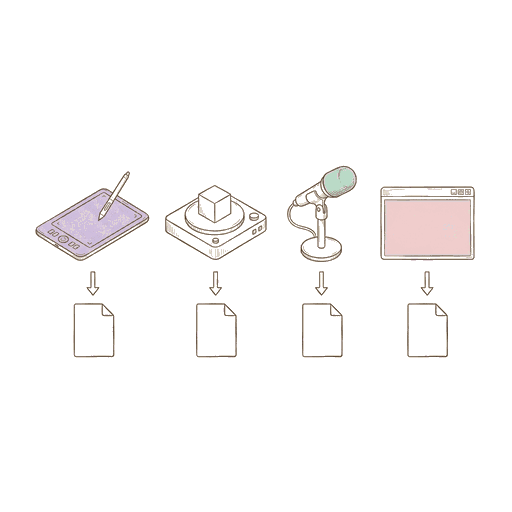
AI 的手(二):MCP
- MCP(Model Context Protocol)=接外部服務的標準接頭
- 接上之後,AI 可以直接操作:GitHub、瀏覽器、Discord、資料庫……
- 像 USB:同一個接頭,插什麼都能用

例子:老師的 AI 接了 Discord MCP,一句話就開好一個頻道。
CLI 還是 MCP? 有指令就用 CLI,好除錯;沒指令的(網站、App)才用 MCP。
⚠️ 接上什麼,AI 就能動什麼——只接你信任的。
MCP 例子:Playwright,讓 AI 開瀏覽器
Playwright MCP=微軟做的 MCP,讓 AI 自己開一個瀏覽器:打開網址、點按鈕、填表單、截圖
# Claude Code
claude mcp add playwright npx @playwright/mcp@latest

# Codex
codex mcp add playwright npx "@playwright/mcp@latest"
Playwright 能幫你做什麼

- 它讀的是網頁的結構(哪裡有按鈕、按鈕叫什麼),不是看圖猜
- 用途:讓 AI 自己驗收網頁——例如打開 jsfxr、按「Jump」,確認有反應
- ⚠️ 它開的瀏覽器可以登入、可以按送出——密碼自己打,送出自己按
練習:請 Playwright 整理競賽資訊
開一個新的空資料夾,在裡面開 Claude Code 或 Codex(先裝好第 33 張的 Playwright MCP),貼上:
用 Playwright 打開世新數媒系官網 dma.wp.shu.edu.tw,找到「競賽資訊」的第 2 頁。 點進每一則,整理成
competitions.md:名稱、主辦單位、截止日期、獎金、連結。 頁面上沒寫的寫「未提供」,不要自己猜。
整理好,挑兩則點回原網頁對對看。

AI 產出的驗證責任在你身上

- 你交出去的每一行,你要能解釋
- 常見問題:用了不存在的 API、Godot 3 的舊寫法、看起來對但邏輯錯
- 不會就問,不要貼上去就算了
跟 AI 合作的四個能力(4D)
Anthropic 的 AI Fluency 課程把它整理成四個 D:
| 意思 | 今天對應到 | |
|---|---|---|
| Delegation 委派 | 哪些事交給 AI、哪些自己做 | AI 擅長什麼、不擅長什麼 |
| Description 描述 | 把需求講清楚 | prompt、context |
| Discernment 判斷 | 看得出它做得好不好 | 看 diff、自己跑一次 |
| Diligence 負責 | 對結果負責 | 驗證責任 |
課堂練習:用 grill-me 想清楚你們的遊戲
每組一台電腦,全組一起回答:

- VS Code 打開你們組的 repo,開終端機,打
claude或codex(用老師電腦 LLM 的:C:\class-llm\class-llm.cmd) - 裝好 grill-me(第 25 張的指令)
- 用一兩句話講你們想做的遊戲,打
/grill-me(Codex 打$grill-me) - 認真回答它的每一題,不確定的就說不確定
問完了,請它寫成計畫
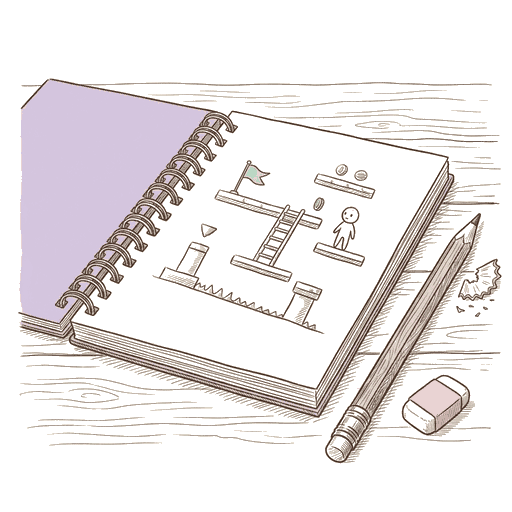
把我們剛剛討論的結果,整理成一份完整的計畫,寫進
docs/plan.md。 包含:遊戲是什麼、核心玩法、要做的功能(照先後順序)、這學期不做的、還沒決定的問題。 只寫我們討論過的,不要自己加。
看過,再提交
docs/plan.md 是 AI 寫的,要你們看過才算數:

- 是不是你們的意思?寫錯的改掉
- AI 自己加的、你們沒討論過的,刪掉
- 「還沒決定的問題」留著——之後的課一題一題回答
改好了,commit、push。
工作流:讀 → 計畫 → 改 → 檢查 → 提交
- 讀:讓它先看相關檔案,不要一開口就要它寫
- 計畫:大一點的事先叫它「先說計畫,我同意再動手」(Claude Code 也可以按
Shift + Tab切到計畫模式) - 改:明確說要改什麼、不要動什麼
- 檢查:在Fork的Changes裡看改了什麼
- 提交:確認沒問題再 commit

⚠️ 跳過第 4 步是災難的開始。
Spec-driven development:先寫規格,再寫程式
- AI 寫程式很快——方向錯了,也錯得很快
- 所以先把「要做什麼」寫清楚,大家(你、組員、AI)看過同意,再讓 AI 動手
- 寫下來的叫規格(spec):這個功能要做到什麼、什麼情況下要怎樣
- 規格放在 git 裡,跟程式一起留下來:之後改功能,先改規格
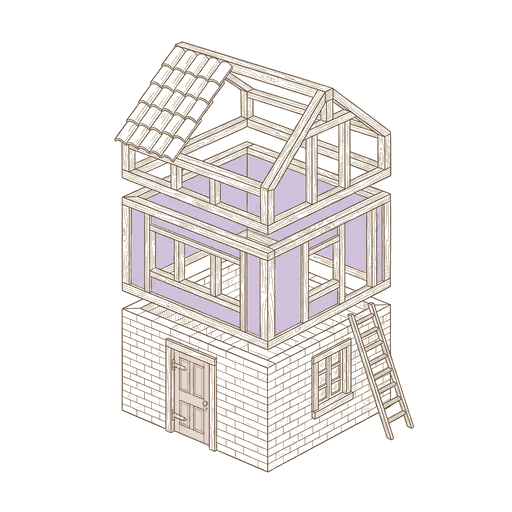
第 41 張的「計畫」是一次性的;規格是留下來的。
OpenSpec 怎麼用
OpenSpec:一個幫你做 spec-driven development 的免費工具,Claude Code、Codex 都能用

npm install -g @fission-ai/openspec@latest
cd 你們的專案
openspec init
OpenSpec 的四個指令
| 指令 | 做什麼 |
|---|---|
/opsx:explore |
先跟 AI 聊想法,還不寫東西 |
/opsx:propose 二段跳 |
AI 寫出提案、規格、設計、任務清單 |
/opsx:apply |
你看過同意後,AI 照任務清單一項一項做 |
/opsx:archive |
做完了,把這次的規格併進專案的規格 |
一個真的例子:course-vault
course-vault=老師管 Gitea 的工具:你們的帳號、組、repo 都是它開的。 其中「統計每個人的貢獻」這個功能,就是先寫規格再做的。一次改動是一個資料夾:
add-student-contribution-stats/
├── proposal.md   ← 為什麼要做、要改什麼、不做什麼
├── specs/        ← 規格:一條一條的「要求」+「情境」
├── design.md     ← 技術上怎麼做
└── tasks.md      ← 任務清單,AI 做完一項打一個勾
規格長這樣
### Requirement: Unattributed commits are reported
對不到學生的 commit,要列出來,不能丟掉。

#### Scenario: 分得出「沒做事」和「沒設定」
- WHEN 某個學生的數字全是 0,而且有對不到人的 commit
- THEN 兩件事一起顯示

WHEN/THEN 寫得出來,就知道怎麼驗收。
簽到

今天沒有提交和 push 過的組:
- 在
docs/attendance/w05.md簽名,commit、push
本週交付

- 用 AI 在自己電腦上把 jsfxr 跑起來
- 每組一份
docs/plan.md,全組看過,已推上main
下週預告

W06 · 10/19 · Godot 基礎(一)
- 第一次打開 Godot:安裝、介面、節點與場景
- 今天寫的
docs/plan.md,開 Godot 之後照著做